
bagi kalian pengguna ubuntu 16.04
Install Aplikasi WVDIAL
sudo apt-get install wvdial
lsusb
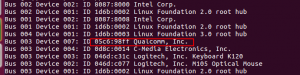
perhatikan, maka akan muncul modem kalian, namun posisi diatas masih sebagai storage device,
sudo eject /dev/sr0
kita coba eject storage modem
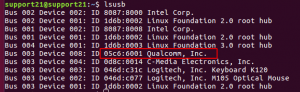
jika serial dan product id sudah berubah seperti diatas, maka modem siap digunakan
lalu kembali ke terminal, kemudian jalankan perintah berikut
sudo vim /etc/wvdial.conf
kemudian isi dengan config berikut
[Dialer Defaults] Init1 = ATZ Init2 = ATQ0 V1 E1 S0=0 &C1 &D2 +FCLASS=0 Modem Type = Analog Modem Baud = 9600 New PPPD = yes Modem = /dev/ttyUSB0 ISDN = 0 ; Phone =; Password = ; Username = [Dialer indosat] Modem = /dev/ttyUSB0 Baud = 460800 Init1 = ATH Init2 = ATE1 Init3 = AT+CGDCONT=1,"IP","indosat3g" Dial Command = ATD Phone = *99# Stupid mode = yes Username = "indosat" Password = "indosat" [Dialer telkomsel] Modem = /dev/ttyUSB0 Baud = 460800 Init1 = ATH Init2 = ATE1 Init3 = AT+CFUN=1,0 Init4 = AT+CGDCONT=1,"IP","telkomsel" Dial Command = ATD Phone = *99# Stupid mode = yes Username = "wap" Password = "wap123" [Dialer xl] Modem = /dev/ttyUSB0 Baud = 460800 Init1 = ATH Init2 = ATE1 Init3 = AT+CFUN=1,0 Init4 = AT+CGDCONT=1,"IP","www.xlgprs.net" Dial Command = ATD Phone = *99# Stupid mode = yes Username = "xlgprs" Password = "proxl" [Dialer 3gprs] Modem = /dev/ttyUSB0 Baud = 460800 Init1 = ATH Init2 = ATE1 Init3 = AT+CFUN=1,0 Init4 = AT+CGDCONT=1,"IP","3gprs" Dial Command = ATD Phone = *99# Stupid mode = yes Username = "3gprs" Password = "3gprs"
dalam hal ini saya menggunakan provider xl
sudo wvdial xl
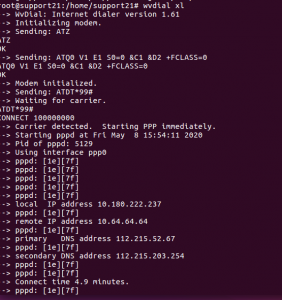
untuk koneksi tetap terjaga jangan close terminal diatas

